I-set up natin · 2 of 10
I-on ang Senior/PWD sa Tax & discounts
5 min
Piliin kung VAT o Non-VAT, ilagay ang BIR details mo, tapos i-save.
Hangga’t hindi mo pa nase-save ang page na ito, walang Senior/PWD button sa register at walang Senior/PWD field sa online checkout. Tandaan: owner lang ang puwedeng mag-edit dito.
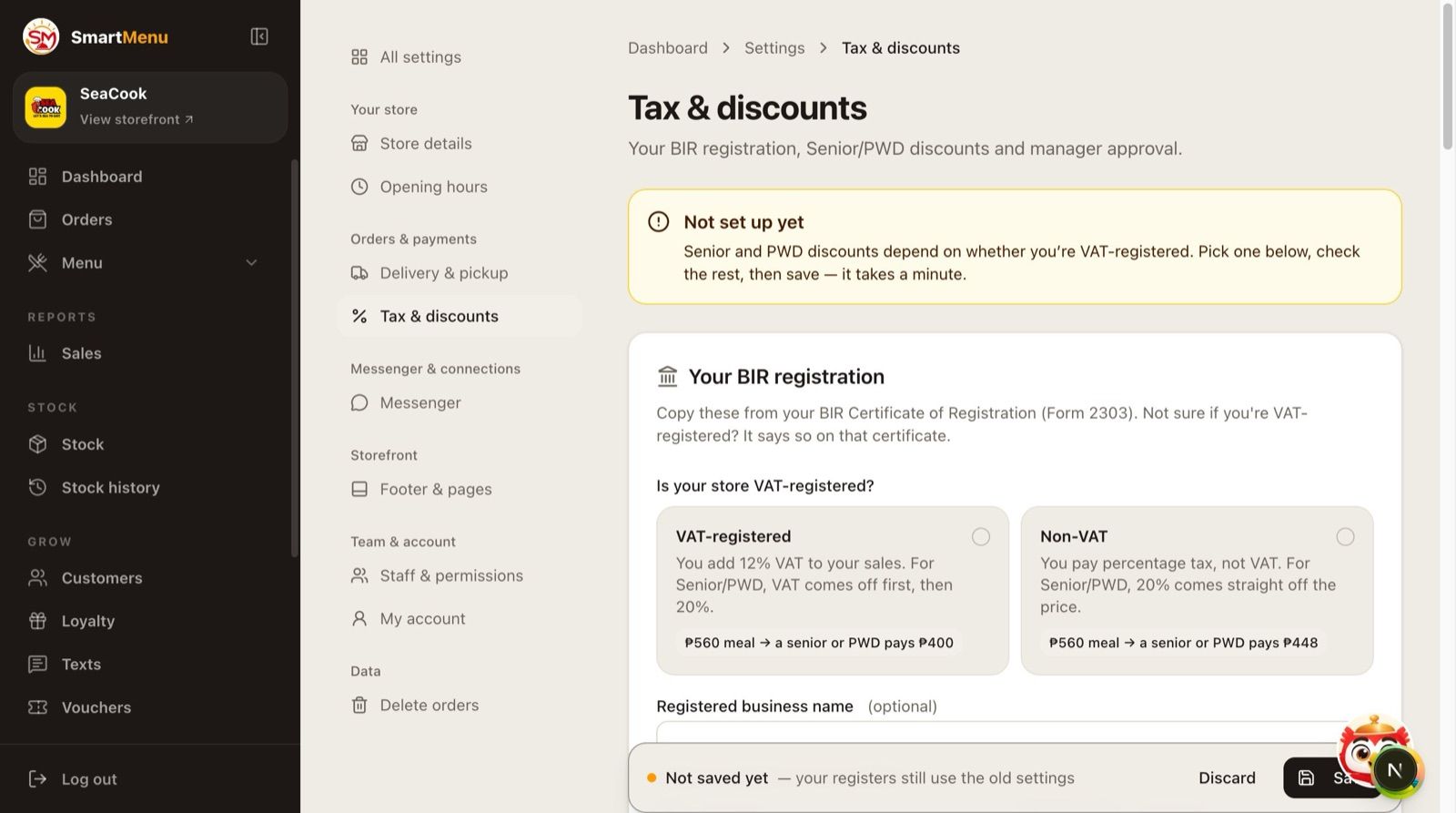
Step 1. Buksan ang Tax & discounts
Sa web admin, pumunta sa Settings → Tax & discounts. May makikita kang dilaw na "Not set up yet" banner hangga’t hindi mo pa ito nase-save.
Step 2. Ilagay ang BIR registration mo
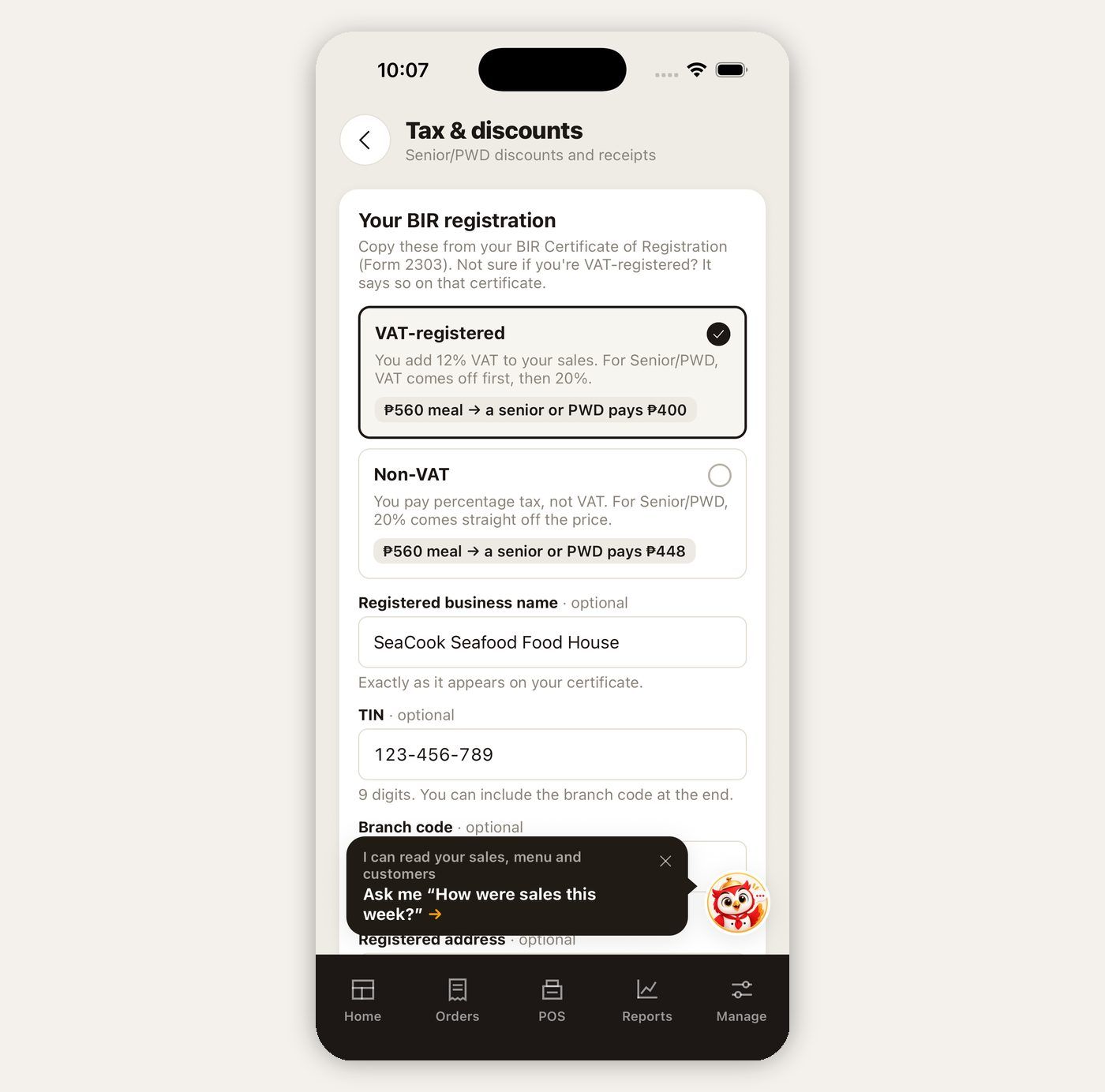
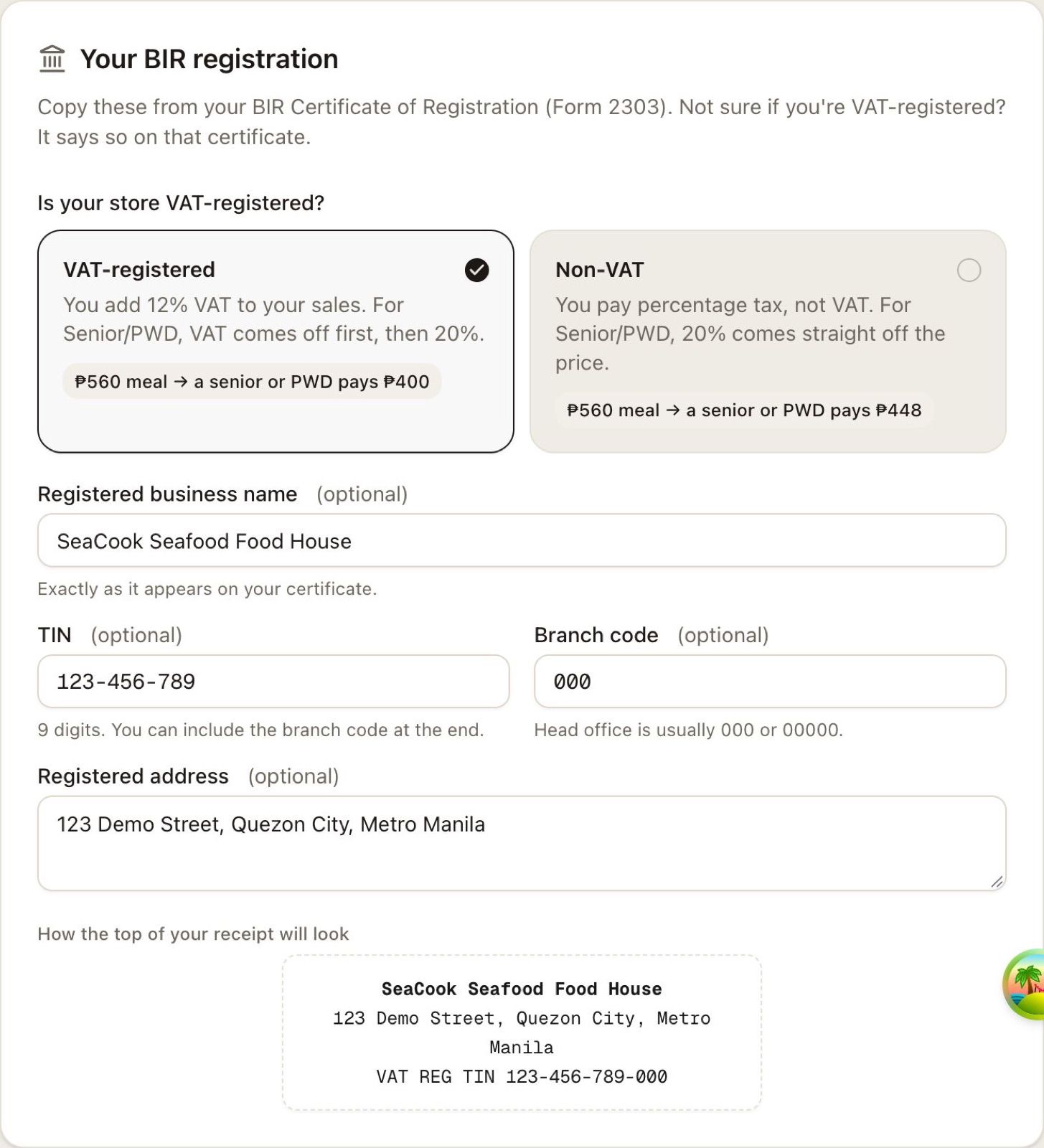
- Piliin kung VAT-registered o Non-VAT. Makikita mo sa bawat card kung magkano ang babayaran ng senior sa ₱560 na meal.
- Ilagay ang registered business name, TIN, branch code at registered address. Kopyahin mo exactly kung paano nakasulat sa Form 2303 mo. Optional ang mga ito, pero lalabas sila sa taas ng bawat resibo.
- I-check ang receipt preview sa ilalim ng form para makita kung tama ang itsura.
Step 3. Receipts
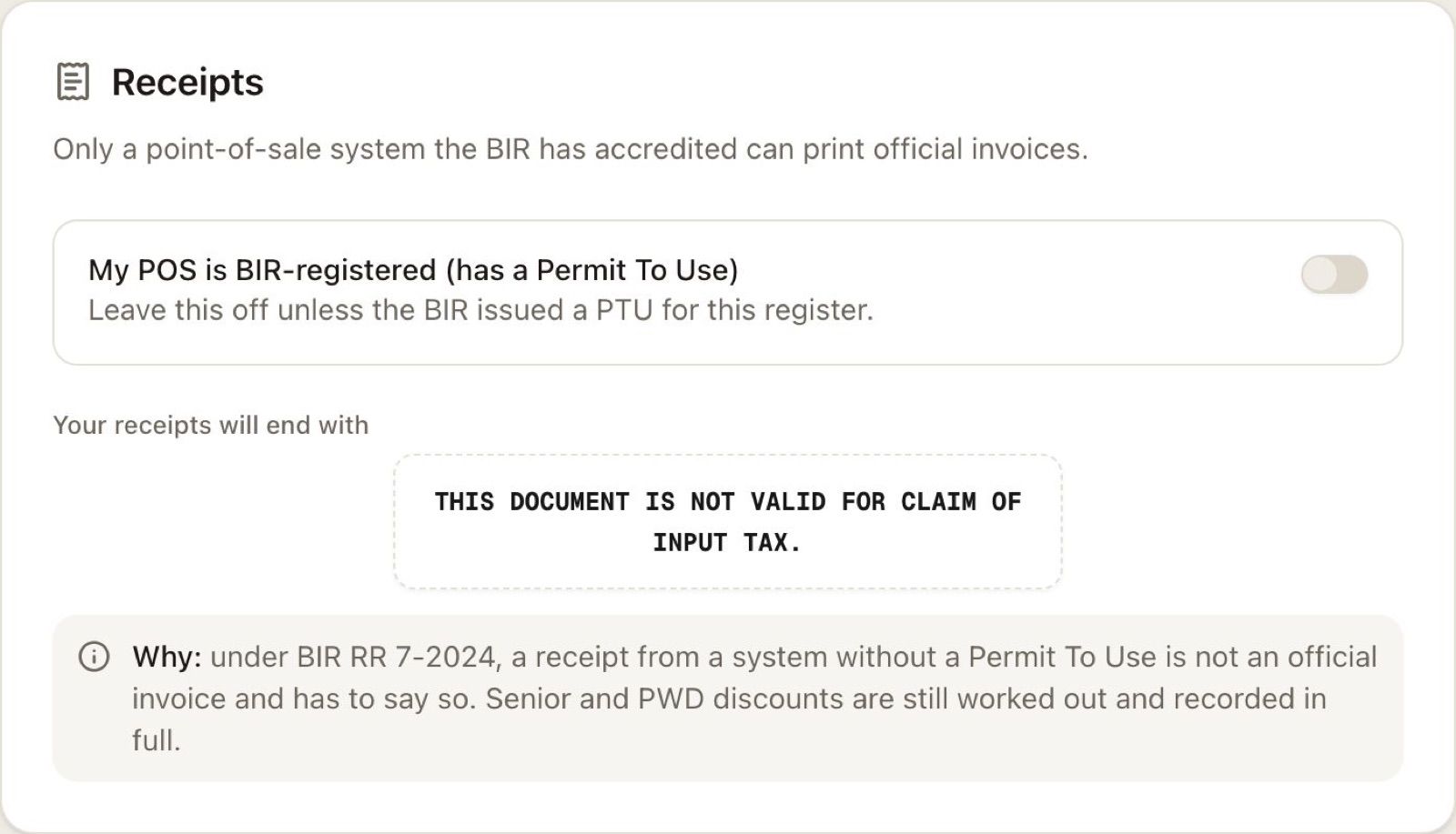
Iwanang OFF ang "My POS is BIR-registered" maliban na lang kung may Permit To Use (PTU) na binigay ang BIR para sa register na ito.
Kapag naka-off, may "THIS DOCUMENT IS NOT VALID FOR CLAIM OF INPUT TAX." sa dulo ng bawat resibo, gaya ng hinihingi ng BIR RR 7-2024. Kapag in-on mo naman, hihingiin ang MIN at PTU number mo.
Step 4. Discounts you offer
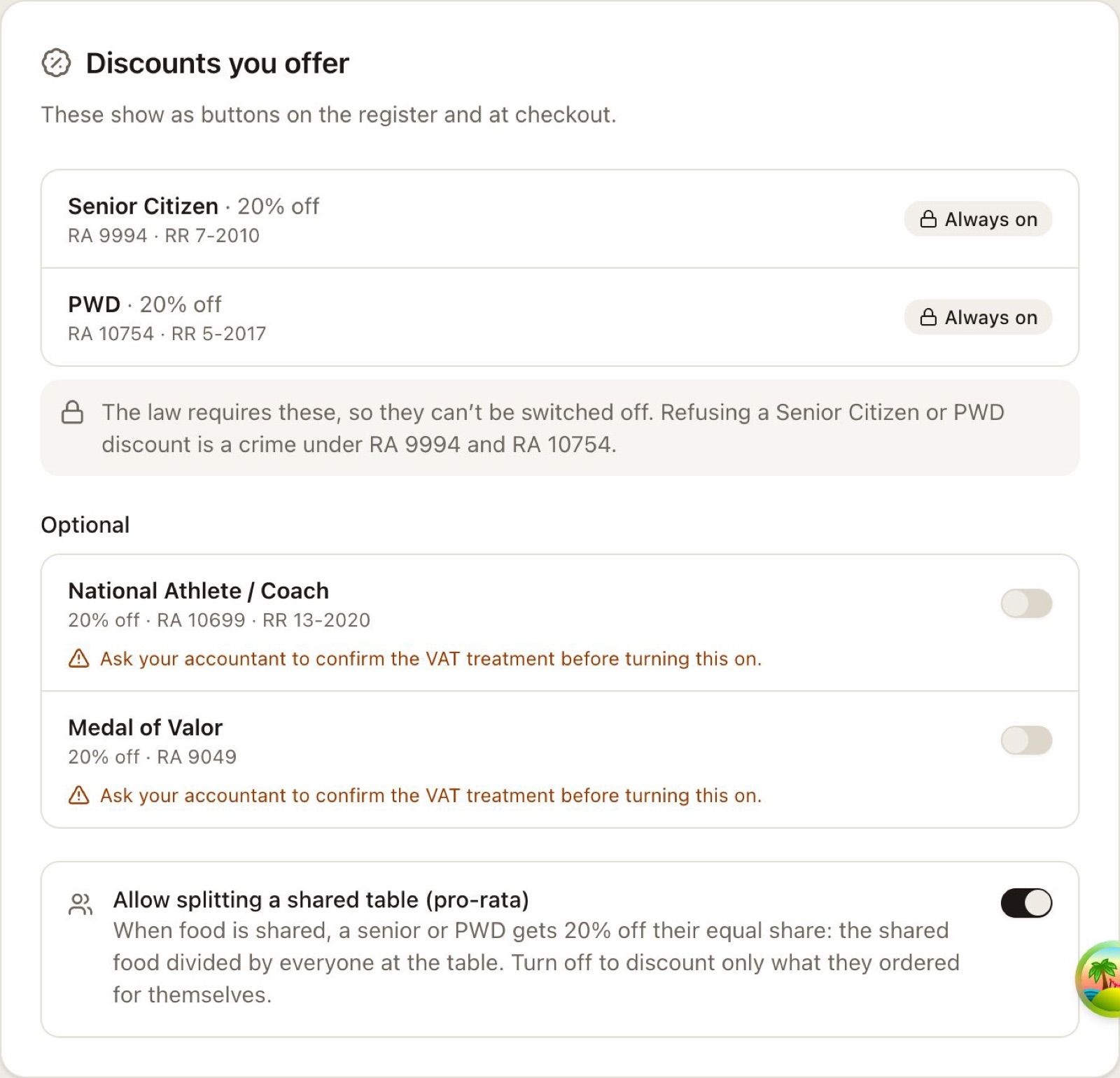
Laging naka-on ang Senior Citizen at PWD. Optional naman ang National Athlete/Coach at Medal of Valor, pero tanungin muna ang accountant mo bago i-on.
Naka-on din by default ang "Allow splitting a shared table (pro-rata)". Ibig sabihin, kapag may senior sa table na nagshe-share ng pagkain, makakakuha pa rin siya ng 20% sa sarili niyang share.
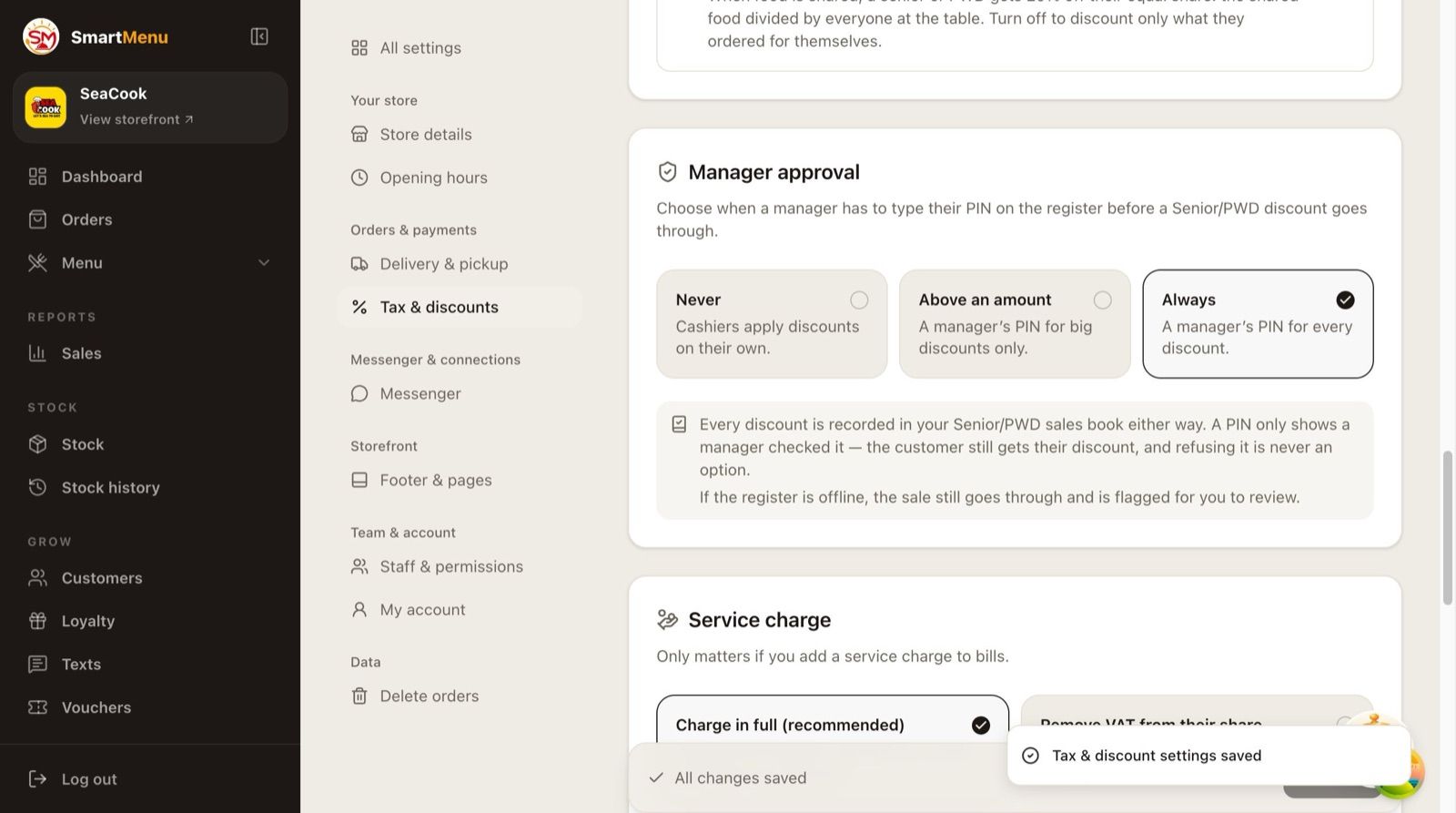
Step 5. Manager approval
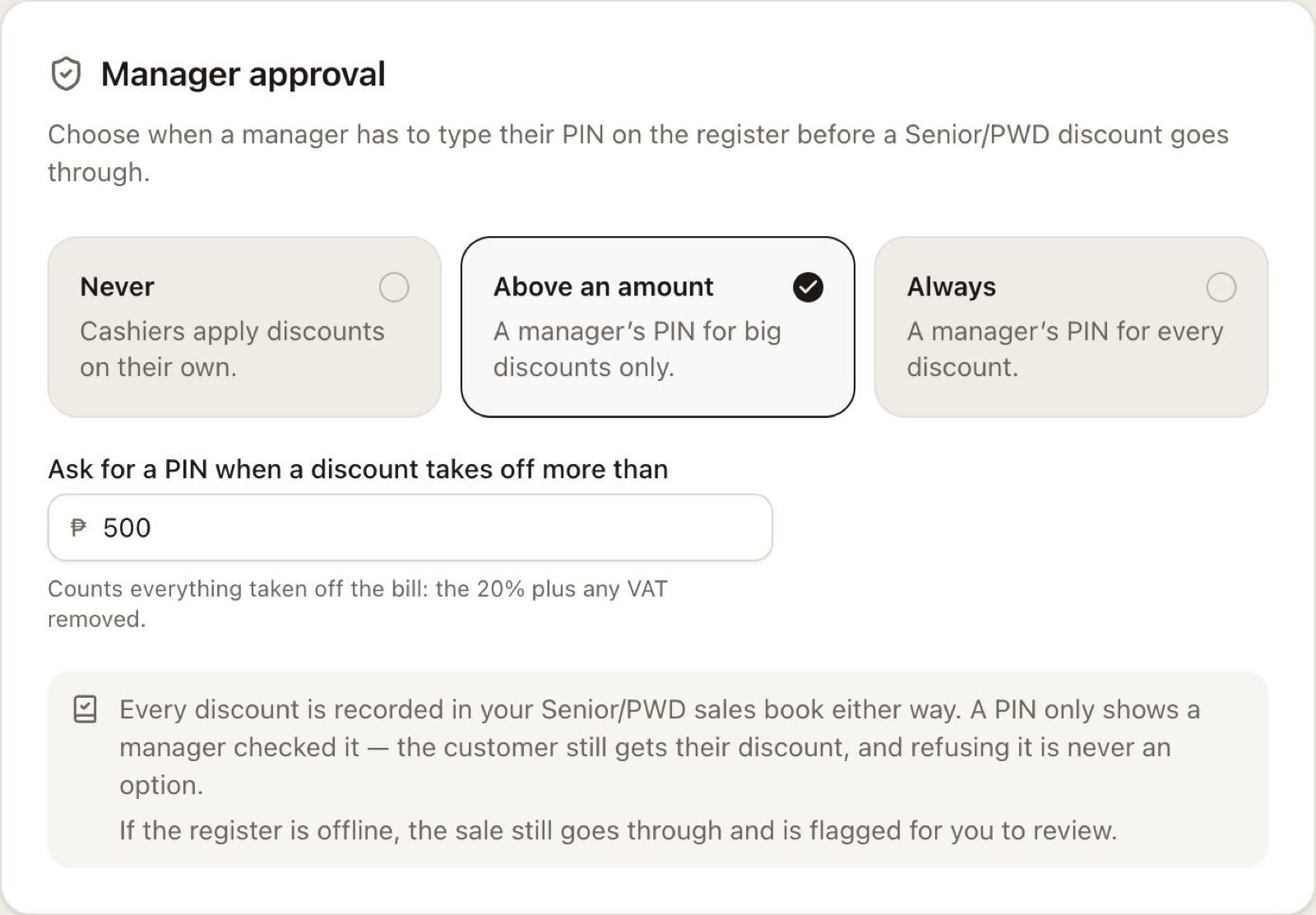
Dito mo pipiliin kung kailan kailangan ng PIN ng manager:
- Never — kaya na ng cashier mag-apply ng discount kahit walang manager.
- Above an amount (default) — hihingi lang ng PIN kapag lumampas ang discount sa amount na itinakda mo, halimbawa ₱500.
- Always — kailangan ng PIN ng manager sa bawat Senior/PWD discount.
Step 6. Service charge at ID photos
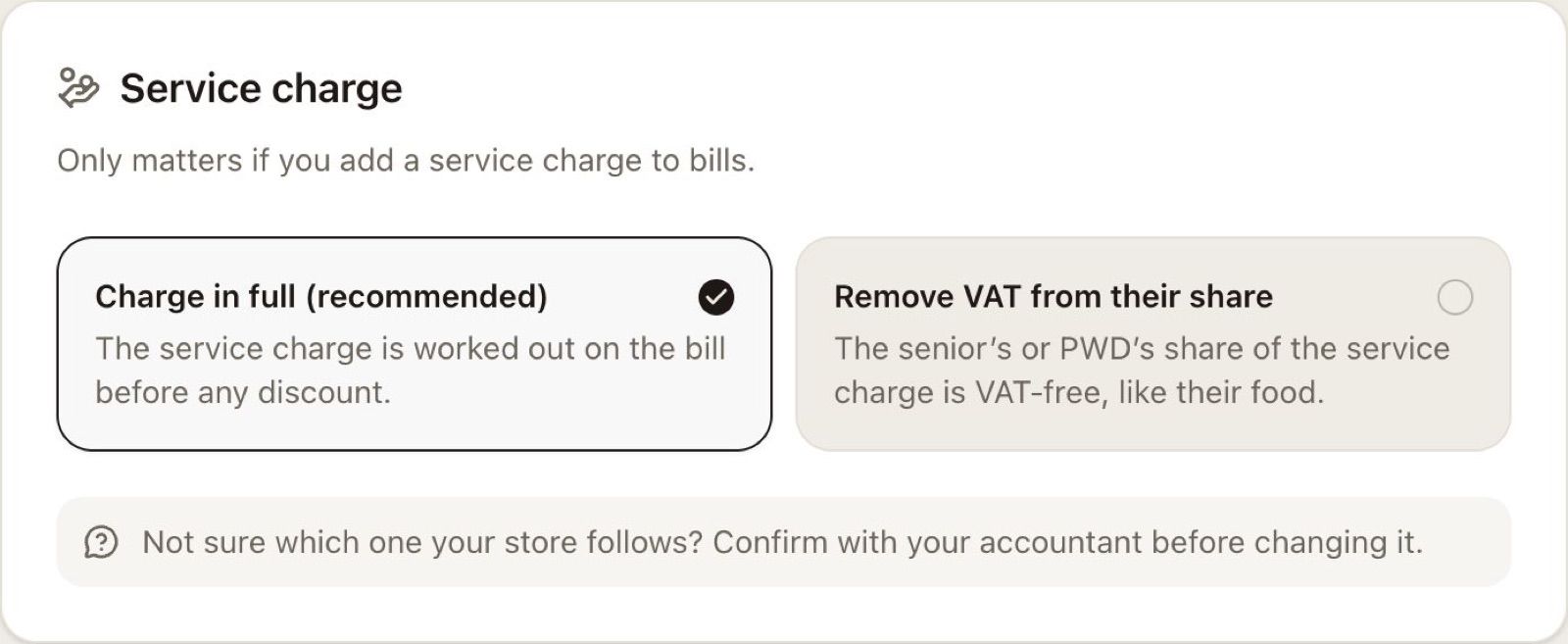
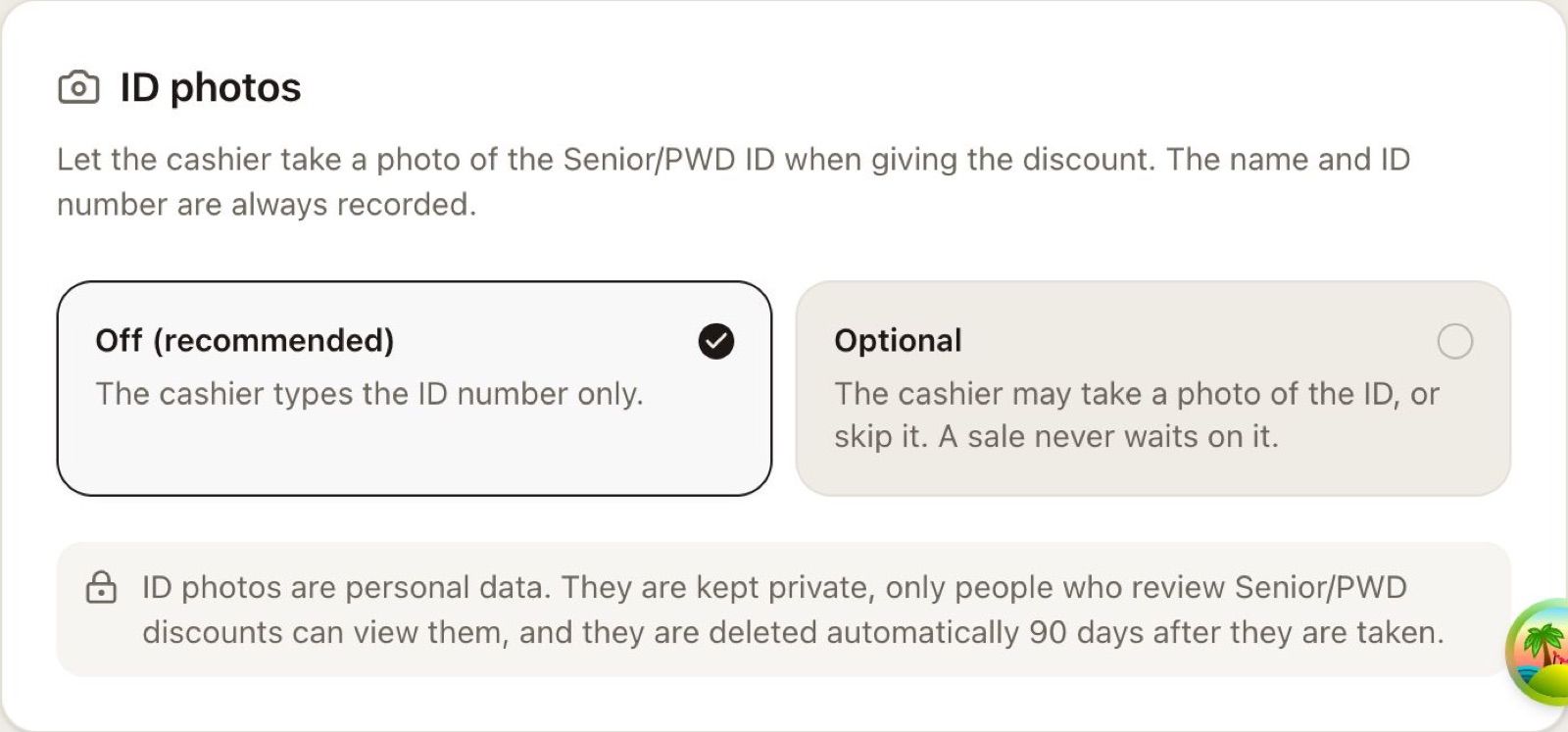
Hayaan lang na "Charge in full" ang service charge at "Off" ang ID photos, maliban kung iba ang sabi ng accountant mo. Kung papayagan mo ang ID photos, private ang mga ito at automatic na nabubura pagkalipas ng 90 days.
Step 7. I-save
Pindutin ang Save sa baba. Lalabas ang "Tax & discount settings saved", at magiging "Last changed by you on …" na ang banner. Tapos ka na!